Table of Contents
Questa guida illustra come preparare, compilare, salvare e importare un file ordini, a partire dal template Excel (.xlsx) che è possibile scaricare direttamente dalla sezione “Importazione Manuale Ordini“.
Preparazione #
Un file ordini manuali può contenere uno o più ordini, ciascuno dei quali può essere costituito da una o più righe-ordine. Ciascuna riga-ordine corrisponde a un prodotto, per il quale dovrà essere indicata la quantità acquistata dal cliente.
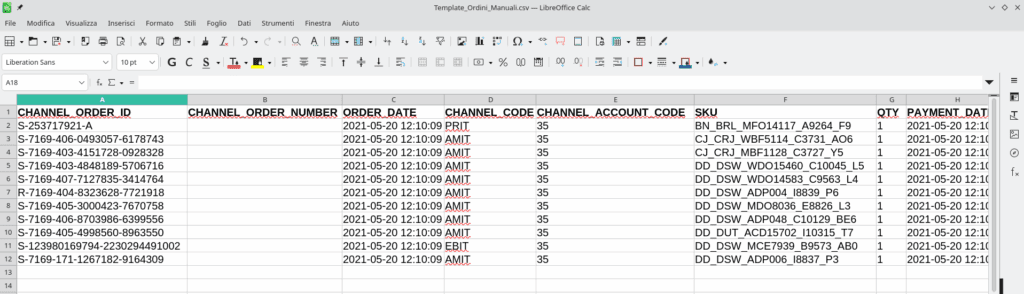
Dopo aver scaricato il template, il file dovrà essere rinominato seguendo lo schema {codice_cliente}_ORDERS_{data_ora}.csv, dove
- {codice_partner} — contattare il proprio account manager per ottenere il codice da usare
- {data_ora} — data ora del file (es. 20230427_132500)
Compilazione #
Di seguito il dettaglio relativo a ciascuna colonna del file (tra parentesi il riferimento alla colonna):
-
CHANNEL_ORDER_ID (A) — numero ordine
- obbligatorio = SI
- deve essere lo stesso per tutte le righe appartenenti allo stesso ordine
- formato consigliato = identificativo ordine del canale (es. “S-7169-406-0493057-6178743”)
- deve essere privo di spazi e caratteri speciali non necessari
-
CHANNEL_ORDER_NUMBER (B) — numero ordine leggibile del canale
- obbligatorio = NO
- valorizzare se disponibile dal canale; altrimenti lasciare vuoto
-
ORDER_DATE (C) — data in cui è avvenuta la vendita
- obbligatorio = NO
- formato = “2021-05-20 12:10:00”
- se lasciato vuoto, FBY imposterà la data di importazione file come data dell’ordine
-
CHANNEL_CODE (D) — codice del canale di vendita
- obbligatorio = SI
- Vendita diretta = VDIT
- Altri canali = contattare il proprio account manager
-
CHANNEL_ACCOUNT_CODE (E) — codice account del canale
- obbligatorio = SI
- valorizzare se disponibile dal canale; altrimenti lasciare vuoto
- se questo codice non è già noto, contattare il proprio account manager
-
SKU (F) — codice identificativo del prodotto venduto
- obbligatorio = SI
-
QTY (G) — quantità venduta per la riga ordine
- obbligatorio = SI
- formato = numero intero (es. 1, 5, 27)
-
PAYMENT_DATE (H) — data di pagamento dell’ordine
- obbligatorio = NO
- se lasciato vuoto, FBY imposterà la data di importazione file come data di pagamento
-
PAYMENT_METHOD_CODE (I) — metodo di pagamento della transazione
- obbligatorio = SI
- Assegno = CHK
- Bonifico = BN
- Carta di credito = CC
- Contrassegno = COD
- PayPal = PP
- Sconosciuto = NaN
- altro = contattare il proprio account manager
-
CURRENCY_CODE (J) — valuta della transazione
- obbligatorio = SI
- Dollaro americano = USD
- Euro = EUR
- Franco svizzero = CHF
- Sterlina inglese = GBP
- Altro = contattare il proprio account manager
-
ORDER_LINE_ITEMS_AMOUNT (K) — importo relativo alla merce
- obbligatorio = SI
- formato = numero, preferibilmente con due cifre decimali (es. “34.99”)
- separatore = “.” (es. “34.99”)
-
ORDER_LINE_SHIPPING_AMOUNT (L) — contributo di spedizione eventualmente sostenuto dal cliente
- obbligatorio = SI
- formato = numero (es. “0”, “4.90”)
- separatore = “.”
-
SHIPPING_NAME (M) — nome del cliente
- obbligatorio = SI
- può contenere sia nome che cognome (es. “Mario”, “Mario Rossi”)
-
SHIPPING_COMPANY_NAME (N) — ragione sociale destinatario spedizione
- obbligatorio = NO
- valorizzare solo per spedizioni a società; altrimenti lasciare vuoto
-
SHIPPING_ADDRESS_LINE_1 (O) — indirizzo per la spedizione
- obbligatorio = SI
- formato = indirizzo e numero civico a cui spedire l’ordine
-
SHIPPING_ADDRESS_LINE_2 (P) — indirizzo di spedizione aggiuntivo
- obbligatorio = NO
- usare per interno, scala, piano, c/o; altrimenti lasciare vuoto
-
SHIPPING_CITY (Q) — città per la spedizione
- obbligatorio = SI
- formato = nome per esteso della città (es. “Milano Marittima”)
-
SHIPPING_ZIP (R) — CAP per la spedizione
- obbligatorio = SI
- formato = codice a 5 caratteri per l’Italia (es. “00141”)
-
SHIPPING_STATE_PROVINCE (S) — provincia per la spedizione
- obbligatorio = SI, per l’Italia
- formato = 2 caratteri (es. “RM” per Roma, “MI” per Milano, ecc.)
-
SHIPPING_COUNTRY_CODE (T) — codice della nazione di destinazione della spedizione
- obbligatorio = SI
- Italia = IT
- altro = codice standard ISO-2 della nazione di spedizione
-
SHIPPING_TELEPHONE (U) — numero di telefono del cliente
- obbligatorio = NO
-
SHIPPING_EMAIL (V) — email del cliente
- obbligatorio = SI
-
BILLING_NAME (W)
- obbligatorio = NO
- lasciare vuoto se uguale all’indirizzo di spedizione
-
BILLING_COMPANY_NAME (X)
- obbligatorio = NO
- lasciare vuoto se uguale all’indirizzo di spedizione o non applicabile
-
BILLING_ADDRESS_LINE_1 (Y)
- obbligatorio = NO
- lasciare vuoto se uguale all’indirizzo di spedizione
-
BILLING_ADDRESS_LINE_2 (Z)
- obbligatorio = NO
- lasciare vuoto se uguale all’indirizzo di spedizione o non applicabile
-
BILLING_CITY (AA)
- obbligatorio = NO
- lasciare vuoto se uguale all’indirizzo di spedizione
-
BILLING_ZIP (AB)
- obbligatorio = NO
- lasciare vuoto se uguale all’indirizzo di spedizione
-
BILLING_STATE_PROVINCE (AC)
- obbligatorio = NO
- lasciare vuoto se uguale all’indirizzo di spedizione
-
BILLING_COUNTRY_CODE (AD)
- obbligatorio = NO
- lasciare vuoto se uguale all’indirizzo di spedizione
-
BILLING_TELEPHONE (AE)
- obbligatorio = NO
- lasciare vuoto se uguale all’indirizzo di spedizione
-
BILLING_EMAIL (AF)
- obbligatorio = NO
- lasciare vuoto se uguale all’indirizzo di spedizione
Salvataggio #
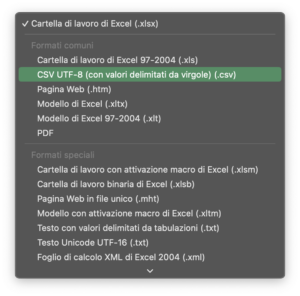
- Salvare con nome
- formato = “CSV UTF-8 (con valori delimitati da virgola) (.csv)”
Importazione su FBY #
Inviare il file via email al supporto FBY.


